UI 總覽
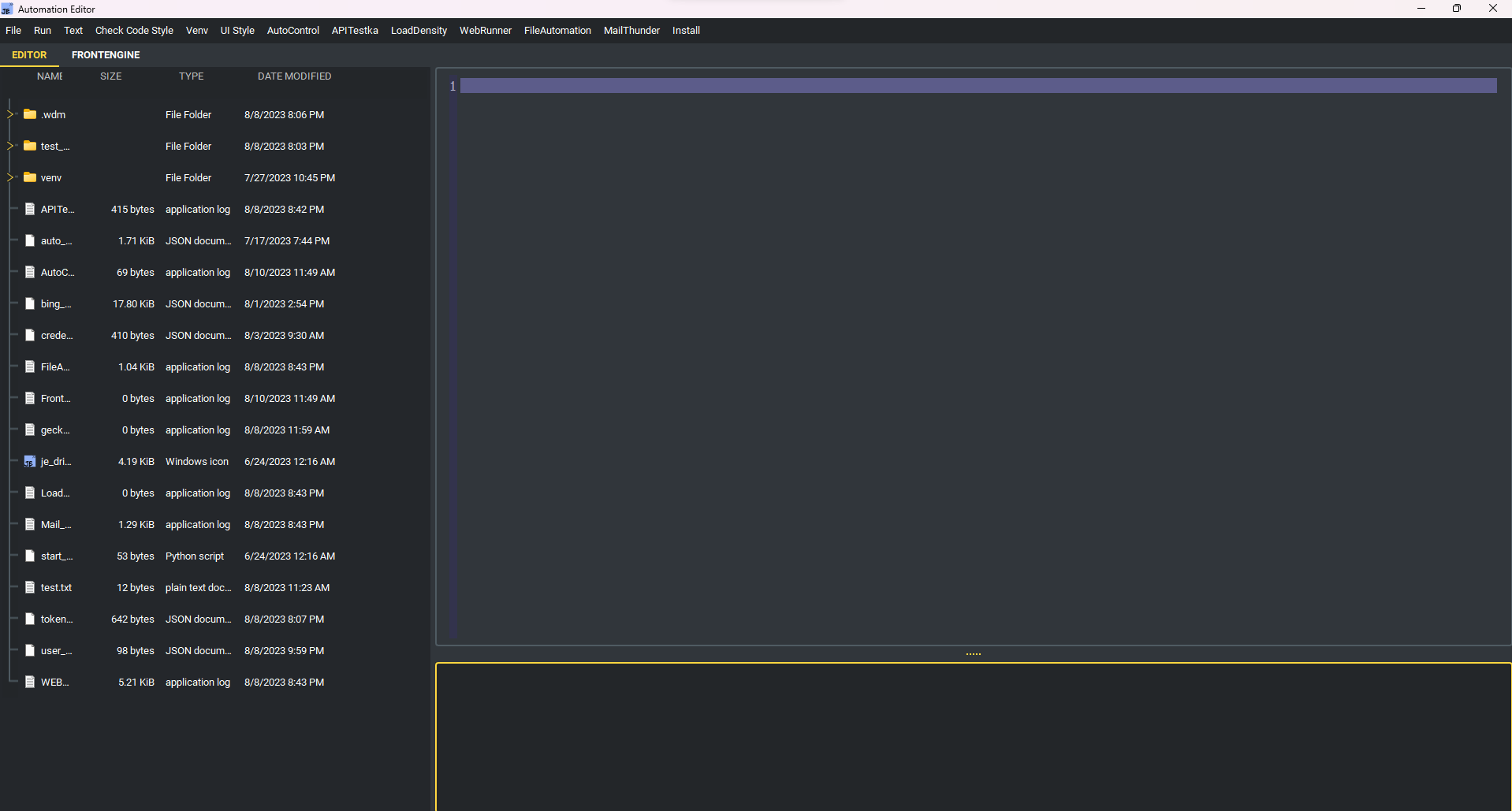
PyBreeze 提供基於分頁和停靠面板的介面,使用 PySide6(Qt for Python)建構。 主視窗由以下幾個主要區域組成。
主視窗佈局
選單列
位於視窗頂部,包含所有檔案操作、程式碼執行、自動化模組、工具安裝、 SSH、AI 工具、外掛等選單。
選單列包含以下頂層選單(由左至右):
File – 開啟、儲存檔案,設定編碼
Run – 執行程式碼、在 Shell 中執行、停止程式
Text – 字型和字型大小設定
Check Code Style – 程式碼格式化工具(yapf、JSON)
Venv – 虛擬環境管理
UI Style – 主題切換
Automation – 所有自動化模組選單(AutoControl、APITestka、WebRunner 等)
Install – 安裝自動化套件和建置工具
Tools – SSH 用戶端、AI 工具、架構圖編輯器
Plugins – 外掛瀏覽器和已載入外掛
Run With – 使用不同編譯器/直譯器執行檔案
檔案樹
位於視窗左側,提供檔案瀏覽器用於導覽專案目錄。您可以:
瀏覽檔案和資料夾
雙擊在編輯器中開啟檔案
右鍵任何檔案或資料夾以開啟功能選單(詳見下方)
檔案樹右鍵選單
在檔案樹中按右鍵會跳出包含以下動作的選單:
動作 |
說明 |
|---|---|
New File |
跳出輸入框詢問檔名,在按右鍵的目錄下(或被點擊檔案所在目錄) 建立空檔案。 |
New Folder |
跳出輸入框詢問資料夾名稱,建立新目錄。 |
Rename |
重新命名選取的檔案或資料夾。若該檔案正以分頁形式開啟在編輯器中, 分頁標題與編輯器內部的路徑會同步更新。 |
Delete |
顯示確認對話框後刪除選取的檔案或資料夾。若該檔案正以分頁開啟, 會先關閉分頁。 |
Copy Path |
將選取項目的絕對路徑複製到剪貼簿。 |
Copy Relative Path |
複製相對於檔案樹根目錄的相對路徑。 |
Reveal in Explorer |
在系統檔案管理器中開啟選取項目所在資料夾(Windows 的檔案總管、
macOS 的 Finder、Linux 的 |
程式碼編輯器(分頁元件)
中央區域使用分頁介面。每個開啟的檔案都有自己的分頁。 額外的工具分頁(SSH、AI、JupyterLab、自動化 GUI)也可以在此開啟。
功能:
Python 和自動化模組關鍵字的語法高亮
多檔案分頁編輯
可透過
EDITOR_EXTEND_TAB擴充自訂分頁
輸出面板
位於視窗底部,顯示:
程式執行輸出
Shell 命令結果
錯誤訊息
程式碼輸出視窗
執行自動化腳本時,會開啟獨立的 程式碼輸出視窗 顯示執行結果。此視窗:
即時顯示子程序的執行輸出
唯讀模式
根據螢幕大小自動調整尺寸
可獨立於主視窗關閉
停靠面板
以下工具可以作為 停靠面板 開啟(而非分頁),讓您自由排列:
SSH 用戶端停靠面板
AI 程式碼審查停靠面板
CoT 提示詞編輯器停靠面板
Skill 提示詞編輯器停靠面板
Skill 傳送 GUI 停靠面板
架構圖編輯器停靠面板
停靠面板可以拖曳、調整大小,並固定到主視窗的任何邊緣。
主題系統
PyBreeze 使用 qt_material 進行主題設定。 可用主題包括:
``dark_amber.xml``(預設)
dark_teal.xmldark_blue.xmldark_cyan.xmldark_lightgreen.xmldark_pink.xmldark_purple.xmldark_red.xmldark_yellow.xmllight_amber.xmllight_blue.xmllight_cyan.xmllight_lightgreen.xmllight_pink.xmllight_purple.xmllight_red.xmllight_yellow.xml
您可以透過選單列中的 UI Style 選單切換主題,或在啟動時設定:
start_editor(theme="dark_teal.xml")
多語言支援
PyBreeze 支援多種 UI 語言:
**English**(預設)
繁體中文
可透過外掛新增其他語言
所有 UI 字串透過集中式語言字典管理,可擴充自訂翻譯。